¥${item.price}/年
原价${item.original_price}/年
优惠金额:-¥${priceList[buy.index].discount}
¥${buy.price.list[0]}元
¥${buy.price.list[1]}元
¥${buy.price.list[2]}元
¥${buy.price.list[3]}元
应付金额: ¥ ${currentPrice}
使用微信/支付宝扫码付款
支付成功后可 添加客服 开具发票
购买前请认真阅读
《会员协议》
及
《机智熊内容管理规范》
经系统审核违反相关条例的内容,将受到封码或者封号处理,且不予退款
收款公司名: 上海嵩沈网络科技有限公司
收款账户 : 4572 7366 2410
开户行名称 : 中国银行上海市巨峰路支行
应付金额: ¥ ${currentPrice}
日常开店运营、自媒体宣传、线下活动布置的时候,经常需要用到图片生成二维码(https://www.jzx.com/img),把实拍产品图、活动海报、实拍图集放进二维码内,他人扫码就能够直接浏览图片。不少零基础新手不清楚完整操作流程,害怕操作复杂、生成后的二维码无法正常识别,下面带来一份完整易懂的操作教程,手把手教会大家完成图片‑二维码转换。

首先大家需要理清基础原理,二维码本身不会直接储存大图,工具会先上传图片进行云端储存,再生成专属跳转码,扫码之后页面就会加载对应的图像素材。
完整操作步骤:
在机智熊二维码生成器选择【图片】功能,上传本地图片拖动可以调整排序。
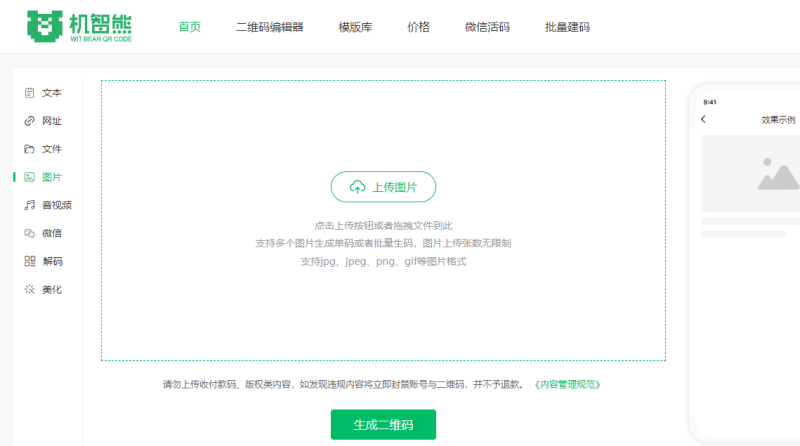
默认将多张图片生成一个二维码,可以选择批量建码生成每张图片单独的二维码。

点击生成二维码,扫码预览图片内容,支持修改更新内容修改,可以长期使用。

新手操作的过程当中还有几项实用小贴士。上传的图片尽量提前做好压缩,过大的素材会造成扫码加载缓慢;多图合集可以分组上传,做成滑动相册;生成之后务必拿出手机扫码测试,确认画面加载正常,再打印或者投放宣传。整套流程上手门槛很低,熟悉一次之后,往后几分钟就能够快速完成图片生成二维码。

